


Canon PRINT-Anwendung
Drucken Sie von Ihrem Handy mit Ihrem Canon Drucker
 Geschrieben von - 1 Juli 2026
Möchtest du schnell ein Dokument, ein Foto oder ein Retourenlabel von deinem Handy aus drucken? Dann ist die Canon PRINT App eine praktische Lösung. Mit dieser App verbindest du dein Smartphone oder Tablet mit deinem Canon Drucker, sodass du kabellos drucken und scannen kannst. Ideal für zu Hause, im Büro oder wenn du schnell etwas brauchst, ohne deinen Laptop dazuzunehmen.
In diesem Blog erfährst du, was die Canon PRINT App ist, was du damit machen kannst, welche Vor- und Nachteile sie hat und wann die App praktisch ist.
INHALTSVERZEICHNIS
Was ist die Canon PRINT App?
Drucken vom Handy mit Canon: Wie funktioniert das?
Wichtige Funktionen der Canon PRINT App
Vor- und Nachteile der Canon PRINT App
Fazit
Was ist die Canon PRINT App?
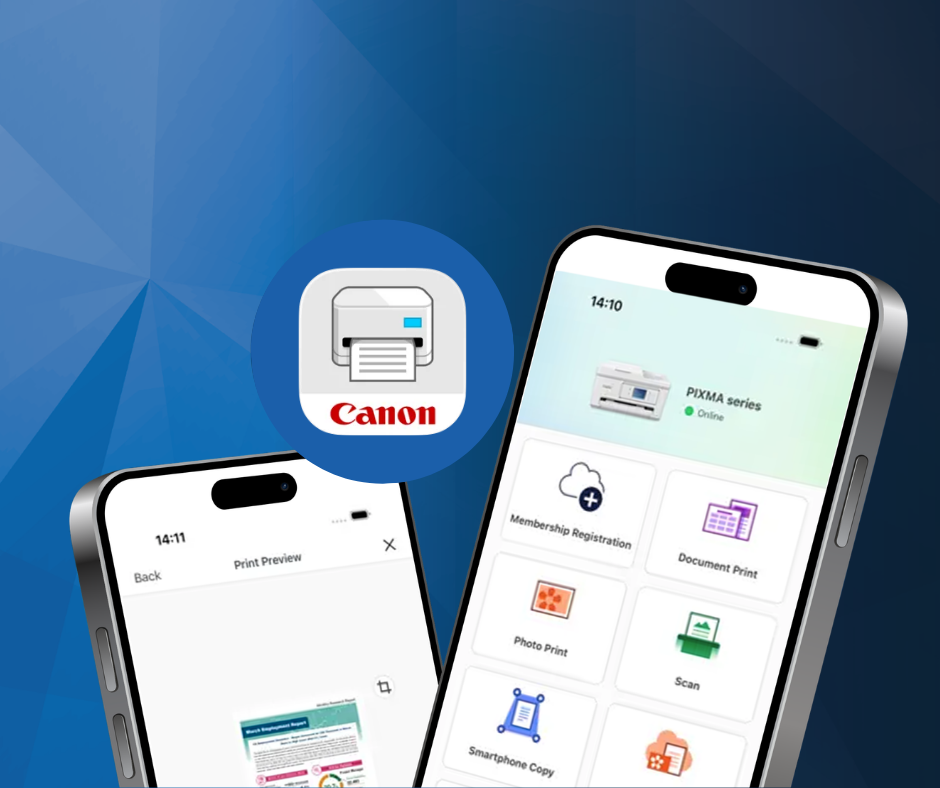
Die Canon PRINT App ist eine kostenlose App von Canon, mit der du deinen Canon Drucker über dein Smartphone oder Tablet bedienen kannst. Die App ist für iOS und Android verfügbar. Du verwendest die App zum Beispiel, um Dokumente, Fotos, E-Mails oder Dateien aus der Cloud zu drucken.
Mit manchen Canon Druckern kannst du über die App auch scannen. Der Scan wird dann direkt auf deinem Handy gespeichert oder per E-Mail beziehungsweise über eine andere App geteilt. Praktisch, wenn du keinen Computer in der Nähe hast, aber trotzdem schnell ein Dokument digitalisieren möchtest.
Achtung: Die Canon PRINT App funktioniert vor allem mit Canon Druckern, die WLAN unterstützen. Hast du einen älteren Canon Drucker ohne kabellose Verbindung, zum Beispiel aus einer älteren PIXMA MP-, iP- oder MX-Serie? Dann ist die Wahrscheinlichkeit groß, dass du die App nicht oder nur eingeschränkt nutzen kannst. Bei modernen PIXMA-, MAXIFY- und imageCLASS-Druckern funktioniert die App meistens gut.

Drucken vom Handy mit Canon: Wie funktioniert das?
Vom Handy mit Canon zu drucken ist meistens einfach. Stelle sicher, dass dein Drucker eingeschaltet und mit dem WLAN verbunden ist. Danach verbindest du dein Handy mit demselben Netzwerk und öffnest die Canon PRINT App.
So funktioniert es:
Lade die Canon PRINT App über den App Store oder Google Play Store herunter.
Schalte deinen Canon Drucker ein.
Verbinde deinen Drucker mit dem WLAN.
Öffne die App auf deinem Handy.
Füge deinen Canon Drucker hinzu.
Wähle das Dokument, das Foto oder die Datei aus, die du drucken möchtest.
Passe die Druckeinstellungen an und starte den Druckauftrag.
Du kannst häufig Einstellungen wie Papierformat, Anzahl der Ausdrucke, Farbe oder Schwarz-Weiß sowie beidseitiges Drucken anpassen. Beidseitiges Drucken funktioniert nur, wenn dein Drucker diese Funktion unterstützt.
Wichtige Funktionen der Canon PRINT App
Mit der Canon PRINT App kannst du mehr als nur drucken. Die App hilft dir auch beim Scannen, bei der Druckerverwaltung und manchmal bei der Wartung. Welche Funktionen verfügbar sind, hängt von deinem Canon Druckermodell ab.
Funktion | Was kannst du damit machen? | Gut zu wissen |
|---|---|---|
Kabellos drucken | Drucke Fotos, PDF-Dateien, Dokumente, Tickets, Retourenlabels und E-Mails von deinem Handy oder Tablet. | Dies ist die wichtigste Funktion der Canon PRINT App. |
Scannen mit deinem Canon Drucker | Scanne Dokumente über einen geeigneten All-in-One-Drucker und speichere sie als PDF oder JPEG. | Nur bei Druckern mit Scanfunktion möglich. |
Cloud-Integration | Drucke Dateien aus Cloud-Diensten wie Google Drive, Dropbox, OneDrive und Evernote. | Die Verfügbarkeit unterscheidet sich je nach Drucker und Kontoverknüpfung. |
Fotos drucken | Drucke Fotos von deinem Handy und bei manchen Modellen auch aus sozialen Medien. | Praktisch in Kombination mit Fotopapier. |
Tintenverwaltung und Druckerstatus | Sieh bei vielen Druckern den Tintenstand, Fehlermeldungen und den Druckerstatus ein. | Praktisch, um rechtzeitig neue Patronen zu bestellen. |
Wartung über die App | Führe bei geeigneten Druckern Wartungsarbeiten aus, wie Druckkopfreinigung oder Druckkopfausrichtung. | Nicht jeder Drucker unterstützt Wartung über die App. |
Vor- und Nachteile der Canon PRINT App
Die Canon PRINT App macht das Drucken vom Handy deutlich einfacher. Du musst keinen Computer verwenden und erledigst viele Druckaufgaben direkt über dein Smartphone oder Tablet. Trotzdem gibt es auch ein paar Punkte, auf die du achten solltest.
Vorteile
Drucken ohne Kabel oder Computer
Dokumente, Fotos, Tickets und Retourenlabels vom Handy aus drucken
Scannen über die App bei geeigneten All-in-One-Druckern
Dateien aus Cloud-Diensten drucken
Druckerstatus und Tintenstände bei geeigneten Druckern anzeigen
Wartung über die App durchführen, wie Druckkopfreinigung oder Ausrichtung
Mehrere Geräte mit demselben Drucker verbinden
Nachteile
Die App funktioniert am besten mit einer stabilen WLAN-Verbindung
Nicht jeder Canon Drucker unterstützt alle Funktionen
Ältere Drucker ohne WLAN sind meistens nicht geeignet
Die erste Installation kann etwas Zeit kosten
Für große Druckaufträge oder umfangreiche Einstellungen ist das Drucken über einen Computer manchmal angenehmer
Fazit
Mit der Canon PRINT App wird das Drucken vom Handy mit Canon deutlich einfacher. Du druckst Dokumente, Fotos, Tickets und Labels ohne Computer oder Kabel. Bei geeigneten Druckern kannst du auch scannen, den Druckerstatus einsehen, Cloud-Dienste nutzen und Wartungsarbeiten durchführen.
Die App eignet sich vor allem für den täglichen Gebrauch zu Hause, während des Studiums oder an einem kleinen Arbeitsplatz. Achte jedoch genau darauf, ob dein Canon Drucker die App unterstützt. Funktioniert dein Drucker mit WLAN und ist er für mobiles Drucken geeignet? Dann macht die Canon PRINT App das Drucken deutlich einfacher.
Möchtest du sorgenfrei weiterdrucken? Dann sorge dafür, dass du immer die richtigen Canon Patronen zu Hause hast. So bist du für jeden Druckauftrag bereit, direkt von deinem Handy aus.

Finden Sie die richtigen Patronen im Handumdrehen
Immer die richtigen Produkte für Ihren DruckerFanden Sie den Artikel hilfreich?
Wie können wir den Inhalt dieses Artikels verbessern?
Bitte beachten Sie: Wir werden Ihr Feedback nur zur Verbesserung der Inhalte unserer Seite verwenden; wir werden Ihnen keine Antwort schicken.
Diesen Artikel teilen