


Netzwerkdrucker installieren
 Geschrieben von - 28 September 2026
Um einen Netzwerkdrucker zu installieren, musst du den Drucker zunächst über WLAN oder ein Netzwerkkabel mit deinem Netzwerk verbinden. Anschließend fügst du den Drucker auf deinem Computer, Laptop oder anderen Geräten im selben Netzwerk hinzu. Wird der Drucker nicht automatisch erkannt? Dann kannst du ihn oft manuell über die IP-Adresse hinzufügen.
Im Folgenden erklären wir Schritt für Schritt, wie Sie einen Netzwerkdrucker unter Windows 11 und auf einem Mac installieren. Außerdem erfahren Sie, was Sie tun können, wenn Ihr Netzwerkdrucker nicht gefunden wird.
INHALTSVERZEICHNIS
Was ist ein Netzwerkdrucker?
Ein Netzwerkdrucker ist ein Drucker, der direkt mit Ihrem Heim- oder Firmennetzwerk verbunden ist. Dadurch können mehrere Computer, Laptops und andere Geräte denselben Drucker nutzen.
Der Drucker kann auf zwei Arten mit dem Netzwerk verbunden sein:
Über WLAN: Der Drucker stellt eine drahtlose Verbindung zu Ihrem Router her.
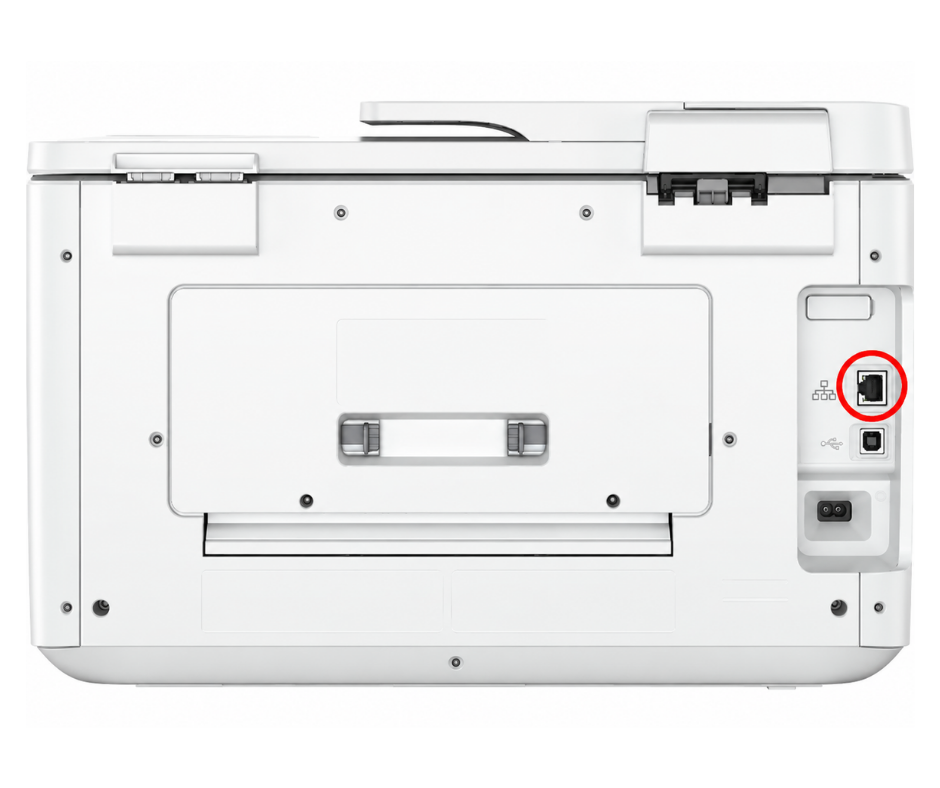
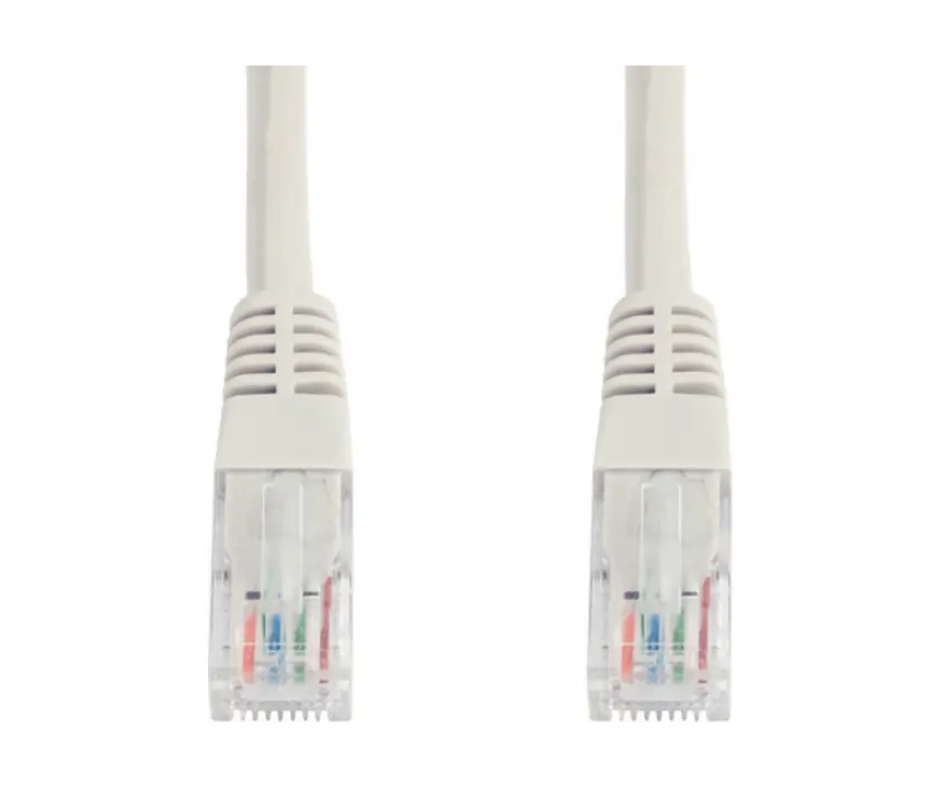
Über ein Netzwerkkabel: Der Drucker wird über ein Ethernet-Kabel an den Router oder Netzwerk-Switch angeschlossen.
Der Vorteil eines Netzwerkdruckers besteht darin, dass du den Drucker nicht ständig über USB an einen einzelnen Computer anschließen musst.
Wie installiert man einen Netzwerkdrucker?
Die Installation eines Netzwerkdruckers erfolgt in der Regel in vier Schritten:
Verbinden Sie den Drucker über WLAN oder ein Netzwerkkabel.
Stellen Sie sicher, dass Ihr Computer mit demselben Netzwerk verbunden ist.
Öffnen Sie die Druckereinstellungen auf Ihrem Computer.
Suchen Sie den Drucker und fügen Sie ihn hinzu.
Bei einem WLAN-Drucker wählen Sie über das Display oder die Druckersoftware Ihr WLAN-Netzwerk aus und geben Sie das Passwort ein.
Bevorzugen Sie eine kabelgebundene Verbindung? Schließen Sie dann ein Netzwerkkabel zwischen dem Drucker und Ihrem Router oder Switch an. Dem Drucker wird anschließend in der Regel automatisch eine IP-Adresse zugewiesen.
Netzwerkdrucker unter Windows 11 installieren
Windows 11 erkennt Netzwerkdrucker in der Regel automatisch.
Gehen Sie zu: Einstellungen → Bluetooth und Geräte → Drucker und Scanner
Klicken Sie unter Drucker oder Scanner hinzufügen auf Gerät hinzufügen.
Windows sucht nun nach verfügbaren Druckern. Dies kann einige Minuten dauern. Ist Ihr Drucker in der Liste aufgeführt? Klicken Sie dann bei dem entsprechenden Drucker auf Gerät hinzufügen.
Windows unterstützt die meisten Drucker standardmäßig und installiert diese in der Regel automatisch. Überprüfen Sie nach der Installation gegebenenfalls über Windows Update, ob ein neuerer Druckertreiber verfügbar ist.
Drucker wird nicht automatisch gefunden
Erscheint Ihr Drucker nicht in der Liste? Überprüfen Sie dann zunächst, ob:
der Drucker eingeschaltet ist;
der Drucker mit dem Netzwerk verbunden ist;
Ihr Computer und der Drucker sich im selben Netzwerk befinden.
Funktioniert es danach immer noch nicht? Wählen Sie dann die Option, den Drucker manuell hinzuzufügen. Sie können den Netzwerkdrucker beispielsweise über die IP-Adresse hinzufügen.
Netzwerkdrucker auf einem Mac installieren
Auch auf einem Mac wird ein Netzwerkdrucker in der Regel automatisch erkannt.
Gehen Sie zu: Apple-Menü → Systemeinstellungen → Drucker und Scanner
Klicken Sie anschließend auf Drucker, Scanner oder Fax hinzufügen.
Ihr Mac sucht nach verfügbaren Druckern im lokalen Netzwerk. Wählen Sie den richtigen Drucker aus und klicken Sie auf Hinzufügen.
Beim Hinzufügen eines geeigneten Druckers verwendet macOS standardmäßig AirPrint. Dadurch musst du in der Regel keinen separaten Druckertreiber oder zusätzliche Software installieren. Unterstützt dein Drucker AirPrint nicht? Dann ist möglicherweise Software des Druckerherstellers erforderlich.
Netzwerkdrucker wird nicht gefunden: Was nun?
Kann dein Computer den Netzwerkdrucker nicht finden? Überprüfe dann folgende Punkte:
Überprüfe, ob der Drucker über WLAN oder Ethernet verbunden ist.
Überprüfen Sie, ob sich der Drucker und der Computer im selben Netzwerk befinden.
Starten Sie den Drucker und gegebenenfalls den Router neu.
Suchen Sie die IP-Adresse des Druckers und fügen Sie ihn manuell hinzu.
Überprüfen Sie, ob der richtige Druckertreiber installiert ist.
Nutzen Sie ein Gast- oder Unternehmensnetzwerk? Dann kann es vorkommen, dass Geräte sich gegenseitig nicht erkennen dürfen. In einem Unternehmensnetzwerk kann ein Systemadministrator dies überprüfen.
WLAN oder Netzwerkkabel: Was ist besser?
Sowohl WLAN als auch ein Netzwerkkabel eignen sich gut für einen Netzwerkdrucker.
WLAN | Netzwerkkabel |
Kein Kabel erforderlich | Stabile Verbindung |
Drucker flexibel aufstellbar | Unabhängig von der WLAN-Reichweite |
Praktisch für den Heimgebrauch | Geeignet für intensiven Gebrauch |
Einfach für mobile Geräte | Ideal für einen festen Arbeitsplatz |
Für den Heimgebrauch ist WLAN meist die einfachste Wahl. Steht der Drucker an einem festen Platz oder wird er häufig genutzt? Dann ist ein Netzwerkkabel oft die stabilste Option.
Möchten Sie Ihren Drucker kabelgebunden anschließen? Dann sehen Sie sich die PrintAbout-Netzwerkkabel an.
Netzwerkdrucker erfolgreich installiert?
Die Installation eines Netzwerkdruckers ist in der Regel einfach. Verbinden Sie den Drucker mit WLAN oder Ethernet und fügen Sie ihn anschließend über Windows 11 oder macOS hinzu. Wird der Drucker nicht automatisch erkannt? Dann ist die Installation über die IP-Adresse oft ein guter nächster Schritt.
Häufig gestellte Fragen
Fanden Sie den Artikel hilfreich?
Wie können wir den Inhalt dieses Artikels verbessern?
Bitte beachten Sie: Wir werden Ihr Feedback nur zur Verbesserung der Inhalte unserer Seite verwenden; wir werden Ihnen keine Antwort schicken.
Diesen Artikel teilen